

So funktioniert die Internet-Seite
So funktioniert die Internet-Seite
der Nachhaltigkeits-Strategie Baden-Württemberg
Wenn Sie unsere Adresse
(https://www.nachhaltigkeitsstrategie.de) eingeben,
dann kommt die Start-Seite.
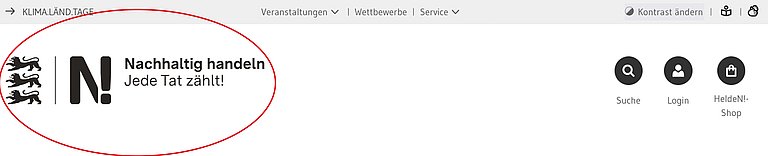
Jede Seite sieht oben so aus:
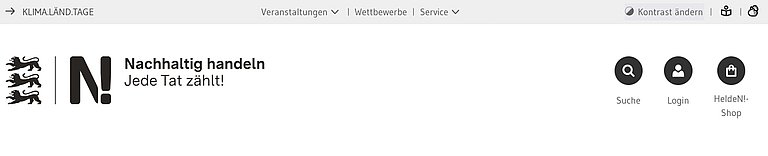
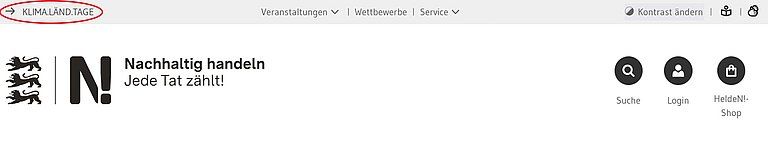
Links ist ein Pfeil und Text.
Wenn Sie darauf klicken,
dann kommen Sie zur Internet-Seite
der Klima-Länd-Tage Baden-Württemberg.
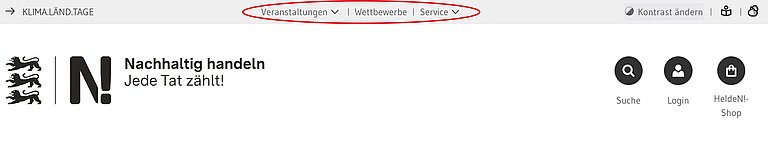
Daneben stehen mehrere Wörter:
- Veranstaltungen
- Wettbewerbe und
- Service.
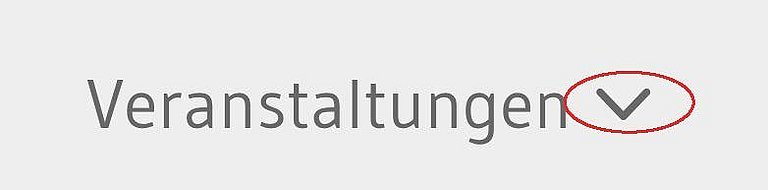
Sie können auf den Pfeil neben den Wörtern klicken.
Dann öffnet sich ein Menü.
Dort können Sie weitere Themen auswählen.
Bei Veranstaltungen finden Sie
- Veranstaltungen der Nachhaltigkeits-Strategie Baden-Württemberg und
- Green Event BW ist eine Veranstaltung,
die gut für die Umwelt ist.
Zum Beispiel: Es gibt wenig Müll.
Die Menschen kommen mit Bus, Bahn oder Fahrrad.
Es wird nicht viel Strom und Wasser verbraucht.
Nur dann darf die Veranstaltung Green Event BW heißen. - Veranstaltungen von den
Klima-Länd-Tagen Baden-Württemberg.
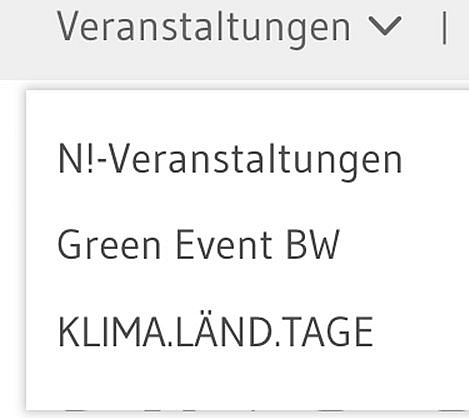
Bei Wettbewerbe stehen Informationen zu
Wettbewerben mit dem Thema Nachhaltigkeit.
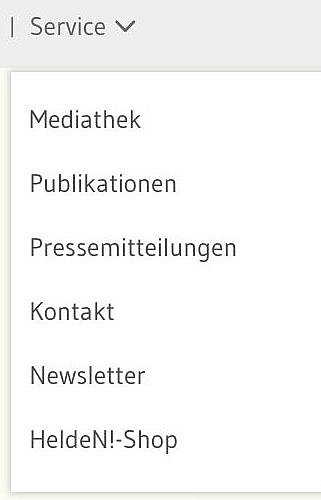
Bei Service können Sie weitere Themen anklicken.
- Mediathek: Hier finden Sie Bilder und Filme.
- Publikationen:
Hier finden Sie verschiedene Hefte. - Informationen für die Presse
- Kontakt:
Hier steht unsere Adresse.
Und es gibt ein Formular.
Damit können Sie uns schreiben. - Newsletter:
Das spricht man so aus: Njus-letter.
Hier können Sie unsere Newsletter bestellen. - HeldeN!-Shop
Das spricht man so aus: Helden-Schopp.
Hier können Sie verschiedene Sachen bestellen.
Weiter rechts steht: Kontrast ändern.
Wenn Sie darauf klicken sind
- die Bilder farbig und
- alles andere schwarz – weiß.

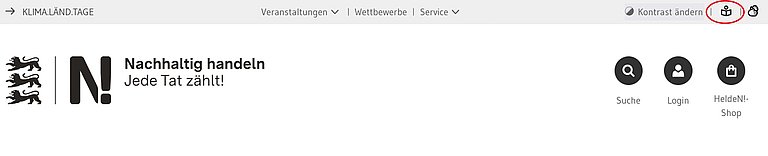
Nochmal weiter rechts steht ein Bild für Leichte Sprache.
Wenn Sie darauf klicken,
kommen Sie zu unseren Informationen in Leichter Sprache.
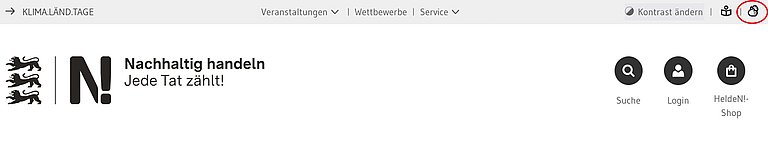
Ganz rechts ist ein Bild für Gebärdensprache.
Wenn Sie darauf klicken,
sehen Sie zu unseren Informationen in Gebärdensprache.
Dann kommt
das Logo der Nachhaltigkeits-Strategie Baden-Württemberg.
Wenn Sie darauf klicken,
dann kommen Sie immer zur Start-Seite zurück.
Sie können auch hier klicken,
dann kommen Sie auch zur Start-Seite.
Jetzt kommen diese 3 Kreise mit Symbolen:
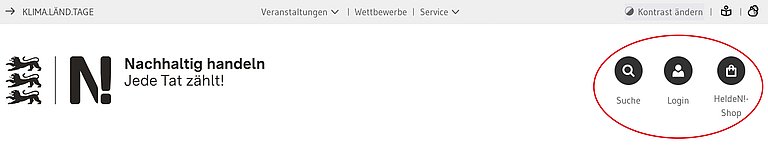
Kreis mit Lupe:
Sie haben eine Frage und finden keine Antwort?
Dann klicken Sie auf die Lupe.

Ein schwarzes Such-Feld öffnet sich.
Schreiben Sie ein Wort in das Such-Feld.
Klicken Sie auf das Wort: Finden.
Dann sehen Sie alle Infos zu dem Wort.
Sie möchten das Such-Feld schließen?
Dann klicken Sie auf das Kreuz in der Ecke.

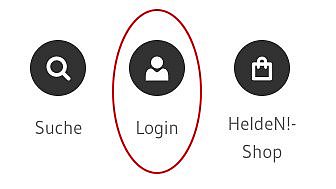
Kreis mit Person:
Wenn Sie auf den Kreis mit der Person klicken,
dann kommen Sie zum Login.
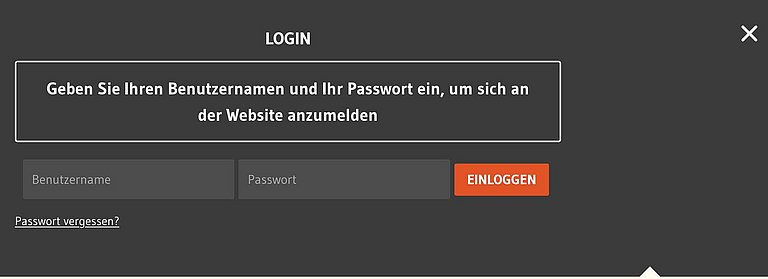
Login bedeutet:
Sie müssen Ihre Anmelde-Daten angeben.
Dann können Sie die Seite benutzen.
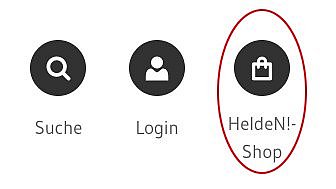
Kreis mit Einkaufs-Tasche:
Wenn Sie auf das Symbol mit der Einkaufs-Tasche klicken,
dann kommen Sie zum Shop.
Das letzte Wort spricht man so aus: Schopp.
Dort können Sie Info-Material
oder Material für Aktionen zum Thema Nachhaltigkeit bestellen.
Das Material kostet nichts.
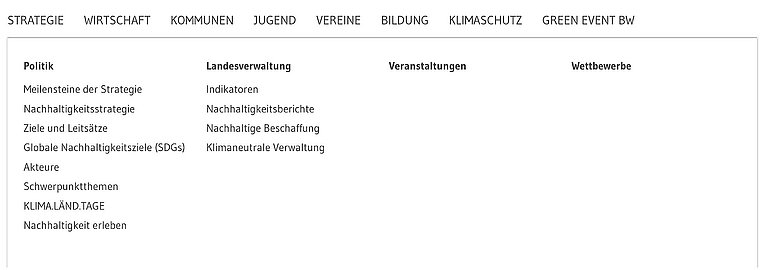
Jetzt kommt diese Reihe mit Wörtern:
Das sind die Haupt-Themen der Seite.
Sie können jedes Wort anklicken.

Dann öffnet sich ein Menü.
Hier können Sie weitere Wörter anklicken.
Dann bekommen Sie noch mehr Informationen.
Jetzt kommen Bilder und Texte:
Diese wechseln nach einiger Zeit von alleine.
An den Punkten unten in der Ecke können Sie sehen,
welches Bild dran ist.
Sie können auch auf einen Punkt klicken,
dann kommt das entsprechende Bild.
Neben den Punkten gibt es ein Zeichen.
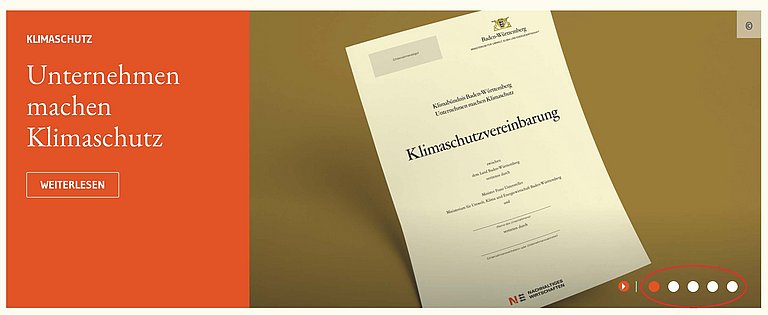
Wenn Sie darauf klicken,
dann stoppt der Wechsel der Bilder.
Sie haben den Wechsel gestoppt?

Und sie möchten weitere Bilder sehen?
Dann klicken Sie auf diesen Button:

Sie möchten mehr zu einem Thema wissen?
Dann klicken Sie auf diesen Button:
Jetzt kommt dieser Bereich:
Hier können Sie auf verschiedene Wörter klicken.
Dann bekommen Sie mehr Informationen zu dem Thema.
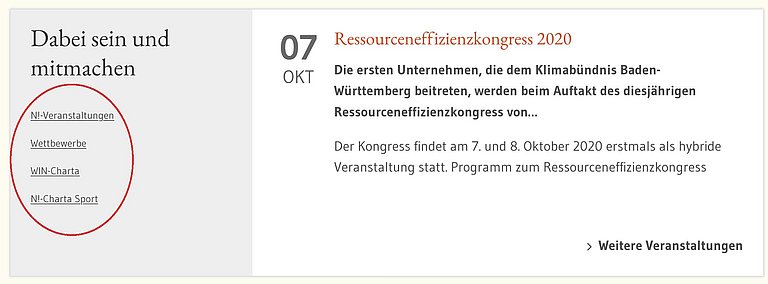
Daneben ist ein weißes Feld.
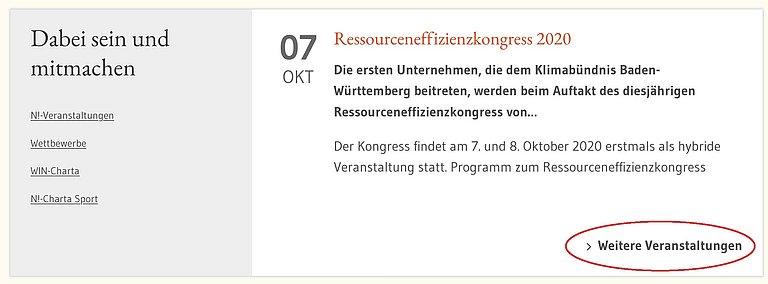
Dort stehen Informationen zur nächsten Veranstaltung.
Sie möchten noch mehr Veranstaltungen sehen?
Dann klicken Sie auf: > Weitere Veranstaltungen.
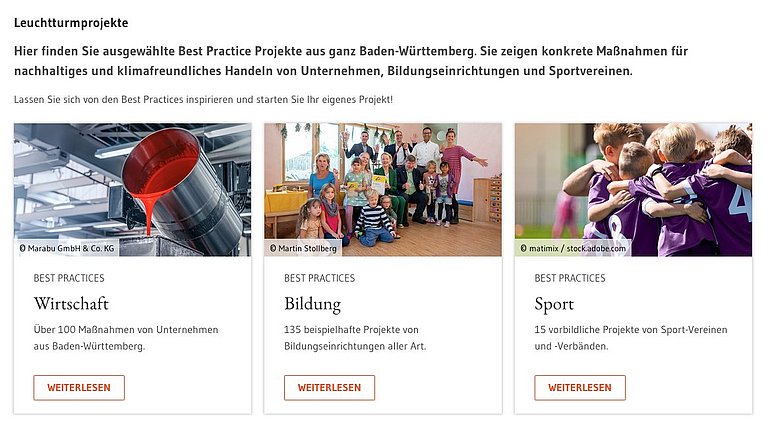
Nun kommen 3 Kästchen mit einem Bild und Text:
Jeder Kasten gehört zu einem Thema.
Das Thema steht in großer Schrift unter dem Bild.
Zum Beispiel: Wirtschaft.
Sie können jedes Foto anklicken.
Dann bekommen Sie mehr Informationen zu dem Thema vom Foto.
Dann kommt dieses Feld:
Wir schreiben wichtige Neuigkeiten in einen Newsletter.
Das spricht man so aus: Njus-letter.
Sie möchten den Newsletter bekommen?
Dann können Sie sich hier anmelden.
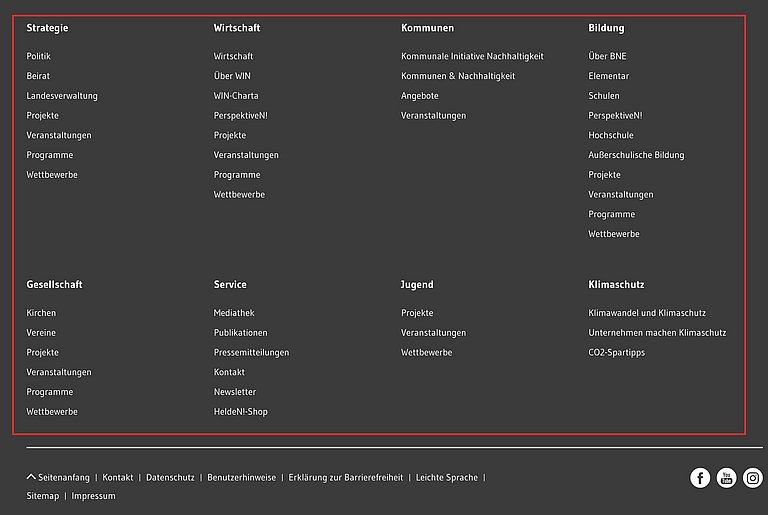
Unten auf der Seite ist dies zu sehen:
Dieser Teil der Start-Seite ist auf jeder Seite zu sehen.
Hier stehen noch mal die wichtigsten Themen.
Sie können jedes Wort anklicken,
dann bekommen Sie mehr Informationen zu dem Thema.
Zuletzt stehen da diese Wörter:
Als erstes steht da: Seitenanfang.
Daneben ist ein Pfeil nach oben.
Wenn Sie auf den Pfeil klicken,
dann kommen Sie ganz nach oben auf die Seite.
Die anderen Wörter können Sie auch anklicken.
Dann bekommen Sie noch mehr Informationen.
- Kontakt:
Hier steht unsere Telefon-Nummer.
Und hier gibt es ein Formular.
Damit können Sie uns eine E-Mail schreiben.
- Datenschutz:
Hier steht:
Das tun wir mit Ihren Daten.
- Benutzerhinweise:
Hier steht:
So können Sie die Internet-Seite benutzen.
- Erklärung zur Barrierefreiheit:
Hier steht:
Diese Teile sind noch nicht barrierefrei.
- Leichte Sprache
Hier kommen Sie zu den Seiten in Leichter Sprache.
- Sitemap
Das spricht man so aus: Seit-Mäpp.
Hier sehen Sie die Struktur der Seiten.
- Impressum
Da steht, wer die Seite gemacht hat.
Dort stehen auch unsere Adresse und Telefon-Nummer.

Als letztes sehen Sie auf der Seite diese Symbole:
Das sind die Symbole für
- You Tube
Wenn Sie darauf klicken,
kommen Sie zu diesen Angeboten.

Das kann man auch
in leichter Sprache lesen:
Informationen über die Nachhaltigkeits-Strategie
